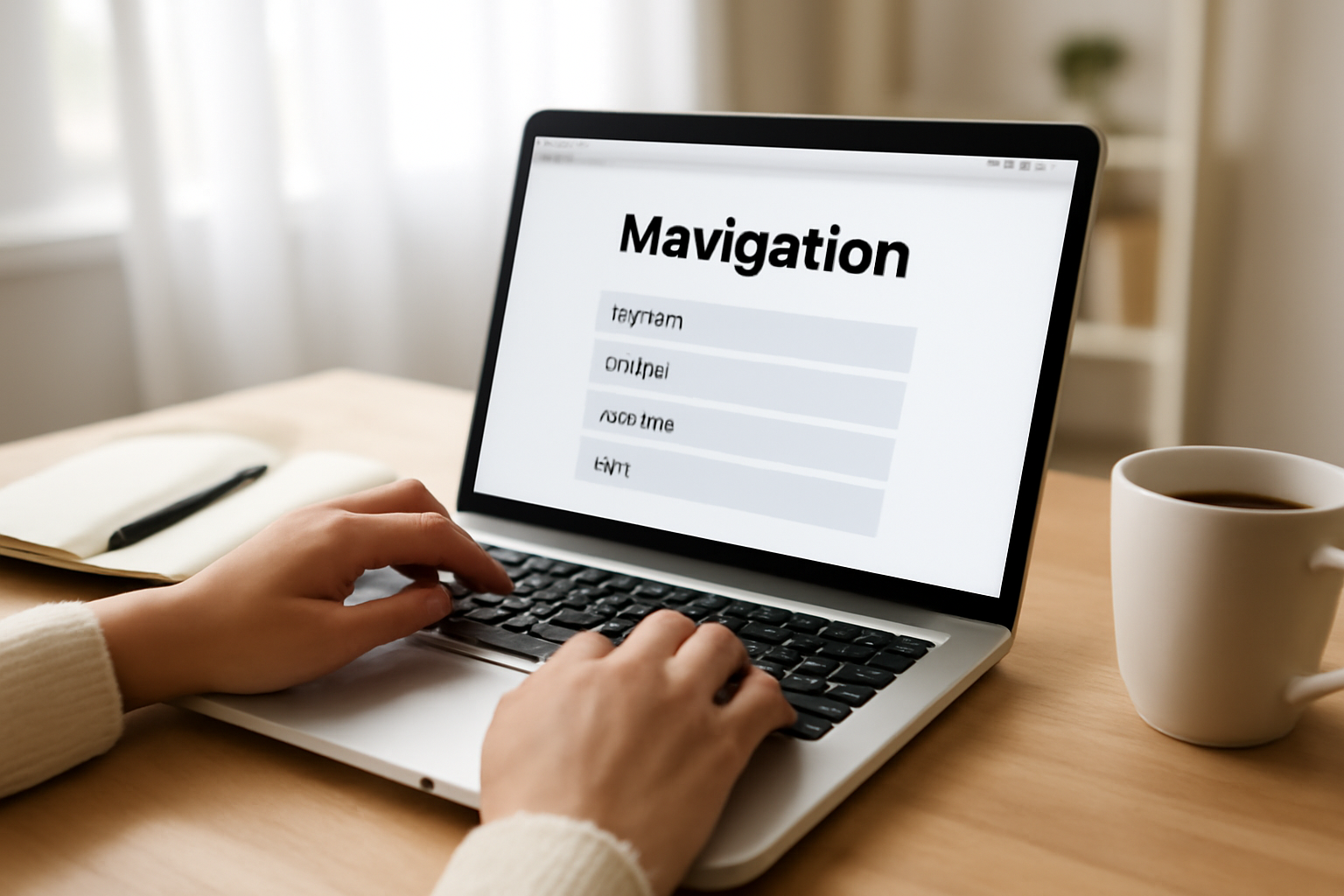

Membuka website dan tidak menemukan menu navigasi jelas membuat bingung. Pengunjung harus menebak halaman mana yang harus diklik. Di WordPress, kamu bisa membuat menu yang rapi hanya dengan fitur bawaan, tanpa perlu memasang plugin. Berikut cara menambahkan menu navigasi di WordPress tanpa plugin untuk pemula.
Mengapa Menu Navigasi Penting
Menu navigasi membantu pengunjung menemukan konten yang mereka cari. Tanpa menu, mereka mungkin hanya melihat halaman depan lalu pergi. Menu yang terstruktur juga memudahkan mesin pencari memahami hierarki situs. WordPress sudah menyediakan pengelola menu di dashboard, jadi kamu tidak perlu menulis kode atau menginstal ekstensi tambahan.
Membuat Menu Baru di WordPress
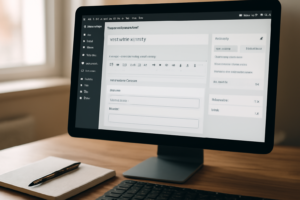
Masuk ke dashboard WordPress, lalu klik Appearance > Menus. Di halaman ini, kamu bisa membuat menu baru. Beri nama yang jelas, misalnya “Menu Utama”. Setelah itu, pilih item yang ingin dimasukkan ke menu.
Menambahkan Halaman, Pos, atau Tautan Kustom
Di sisi kiri, ada beberapa pilihan sumber item: Halaman, Pos, Kategori, dan Tautan Kustom. Centang halaman yang ingin ditampilkan, lalu klik Add to Menu. Kamu juga bisa menambahkan tautan ke situs eksternal lewat Tautan Kustom. Setelah semua item masuk, atur urutannya dengan drag and drop.
Mengatur Struktur Menu dengan Submenu
Untuk membuat submenu, tarik item menu sedikit ke kanan di bawah item induknya. Ini berguna jika kamu punya banyak halaman dan ingin mengelompokkannya. Misalnya, submenu “Tutorial” di bawah “Blog”. Pastikan struktur menu tidak terlalu dalam agar pengunjung tetap nyaman.
Menempatkan Menu di Tema
Setelah menu selesai dibuat, tentukan lokasinya. Di bagian bawah halaman Menus, ada opsi Display location. Tema yang aktif mungkin menyediakan beberapa lokasi, seperti Header, Footer, atau Sidebar. Centang lokasi yang sesuai, lalu klik Save Menu. Jika tema tidak menyediakan lokasi yang diinginkan, kamu mungkin perlu menambahkan dukungan menu di functions.php. Namun, untuk tema populer, biasanya sudah tersedia.
Mengedit dan Menghapus Item Menu
Klik panah di samping item menu untuk membuka pengaturan. Di sini kamu bisa mengubah label, menambahkan atribut judul, atau menghapus item. Untuk menghapus, klik Remove. Jangan lupa simpan perubahan setelah selesai mengedit.
Tips Tambahan untuk Menu yang Efisien
- Batasi jumlah item menu utama agar tidak terlalu ramai. Cukup 5-7 item.
- Gunakan label yang singkat dan jelas, hindari istilah teknis.
- Urutkan item berdasarkan prioritas atau alur yang logis.
- Periksa tampilan menu di perangkat mobile, karena tema biasanya menyesuaikan secara otomatis.
Jika kamu ingin menambahkan ikon pada menu, kamu bisa mengikuti panduan cara menyisipkan ikon di WordPress tanpa plugin tambahan. Untuk pengaturan lebih lanjut, pastikan kamu membaca cara menulis kode di functions.php tanpa merusak situs agar tidak terjadi kesalahan.
Contoh Kode untuk Menambahkan Lokasi Menu
Jika tema kamu belum mendukung menu, kamu bisa menambahkan dukungan melalui functions.php. Berikut contoh kode yang bisa kamu gunakan:
function register_menu_saya() {
    register_nav_menus( array(
        'menu-utama' => __( 'Menu Utama', 'textdomain' ),
    ) );
}
add_action( 'after_setup_theme', 'register_menu_saya' );
Setelah kode ditambahkan, lokasi menu baru akan muncul di halaman Appearance > Menus. Kamu bisa memilihnya untuk menu yang sudah dibuat. Pastikan untuk selalu backup sebelum mengedit functions.php.
Mengelola Menu di Banyak Situs
Jika kamu mengelola beberapa situs WordPress, mungkin perlu menyimpan pengaturan menu dalam format yang bisa digunakan ulang. Untuk aplikasi iOS dan macOS, ada panduan cara menyimpan data pengaturan aplikasi iOS dan macOS yang bisa diadaptasi. Sedangkan untuk integrasi dengan REST API, kamu bisa mempelajari autentikasi REST API Java intranet langkah demi langkah.
Untuk informasi berita terpercaya seputar teknologi, kamu bisa mengunjungi indowarta yang menyajikan berita berdasarkan fakta dengan penulis berpengalaman.
Ringkasan
Menambahkan menu navigasi di WordPress tidak memerlukan plugin. Cukup manfaatkan fitur Appearance > Menus, atur item, dan tempatkan di lokasi yang disediakan tema. Dengan menu yang rapi, pengunjung akan lebih mudah menjelajahi situsmu.
Pertanyaan yang Sering Diajukan
Apakah saya bisa membuat menu tanpa mengedit kode?
Bisa. Selama tema kamu mendukung menu, semua pengaturan dilakukan melalui dashboard WordPress. Kamu hanya perlu menambah dukungan menu jika tema tidak menyediakannya.
Bagaimana cara menambahkan submenu?
Tarik item menu ke kanan di bawah item induknya pada halaman Appearance > Menus. Submenu akan otomatis terbentuk.
Apakah menu bisa berubah tampilan di perangkat mobile?
Ya, sebagian besar tema responsive akan menyesuaikan menu menjadi tombol hamburger atau tampilan yang lebih ringkas di layar kecil.