
Pernahkah kamu ingin mengubah tampilan situs WordPress tetapi bingung harus mulai dari mana? Mungkin kamu sudah mencoba mengotak-atik menu di dasbor, tapi ada kalanya perubahan memerlukan akses ke file inti. Bagi pemula, mengelola file di WordPress bisa terasa menakutkan karena takut merusak situs. Padahal, dengan pemahaman dasar dan langkah yang hati-hati, kamu bisa melakukannya sendiri.
Artikel ini membahas cara mengelola file di WordPress untuk pemula, mulai dari mengenal struktur direktori, menggunakan FTP, hingga memanfaatkan plugin file manager. Tujuannya agar kamu percaya diri melakukan perubahan kecil tanpa harus menyewa developer.
Mengenal Struktur Direktori WordPress
Sebelum mulai mengedit, penting untuk tahu di mana file-file penting berada. Setelah mengunduh atau mengakses instalasi WordPress, kamu akan melihat beberapa folder utama:
- wp-admin: berisi file untuk dasbor administrasi. Hindari mengedit folder ini kecuali kamu tahu dampaknya.
- wp-includes: berisi file inti WordPress dan pustaka kode. Jangan ubah kecuali benar-benar diperlukan.
- wp-content: di sinilah tema, plugin, dan unggahan (gambar, dokumen) disimpan. Sebagian besar kustomisasi dilakukan di sini.
Di dalam wp-content, kamu akan menemukan subfolder themes, plugins, dan uploads. File tema yang ingin kamu ubah biasanya ada di wp-content/themes/nama-tema. Pastikan kamu menggunakan tema anak (child theme) jika ingin melakukan perubahan agar tidak hilang saat tema diperbarui.
Mengedit File dengan Aman: Backup Dulu
Sebelum menyentuh file apa pun, lakukan backup. Kesalahan kecil seperti lupa menutup tanda kurung atau menghapus titik koma bisa membuat situs error. Backup bisa dilakukan melalui hosting (biasanya ada fitur backup harian) atau secara manual dengan mengunduh folder dan database via FTP/phpMyAdmin.
Jika kamu belum terbiasa, gunakan plugin backup seperti UpdraftPlus atau BackupBuddy untuk mempermudah. Setelah backup selesai, barulah kamu bisa mulai mengedit.
Mengakses File WordPress via FTP
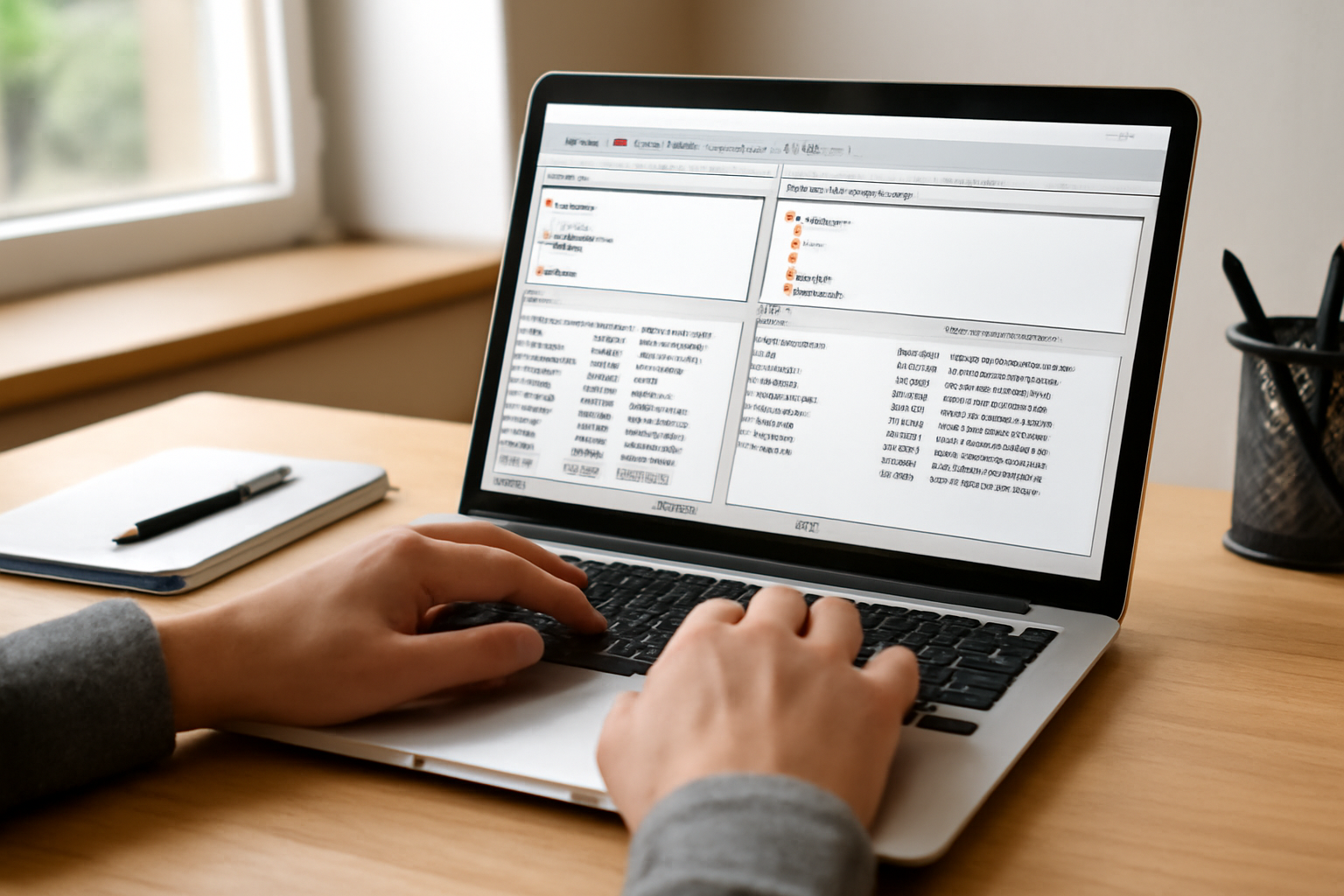
FTP (File Transfer Protocol) adalah cara klasik untuk mengelola file di server. Kamu memerlukan klien FTP seperti FileZilla atau WinSCP. Berikut langkah-langkahnya:
- Dapatkan kredensial FTP dari penyedia hosting (host, username, password, port).
- Buka klien FTP, masukkan kredensial, dan klik Quickconnect.
- Di panel kanan (server), navigasikan ke folder instalasi WordPress, biasanya di
public_htmlatauwww. - Di panel kiri (komputer lokal), pilih file yang ingin diunggah atau diunduh.
- Untuk mengedit file, klik kanan dan pilih View/Edit. Simpan perubahan dan unggah kembali.
Hati-hati saat menghapus atau memindahkan file. Pastikan kamu tahu fungsi file tersebut. Jika ragu, tanyakan di forum atau dokumentasi.
Menggunakan Plugin File Manager
Jika tidak nyaman dengan FTP, ada plugin file manager yang memungkinkan pengelolaan file langsung dari dasbor WordPress. Contohnya File Manager dan WP File Manager. Plugin ini menyediakan antarmuka mirip File Explorer sehingga kamu bisa mengunggah, mengedit, dan menghapus file tanpa perlu kredensial FTP.
Namun, berhati-hatilah: plugin file manager memberi akses luas ke file situs. Gunakan hanya jika kamu yakin dan selalu hapus plugin setelah selesai jika tidak diperlukan lagi.
Tips Praktis untuk Pemula
Berikut beberapa tips agar proses mengelola file berjalan lancar:
- Selalu backup sebelum mengedit file apa pun.
- Gunakan editor kode yang mendukung sintaks WordPress, seperti Notepad++ atau VS Code, untuk menghindari kesalahan penulisan.
- Jangan mengedit file inti WordPress (
wp-admin,wp-includes). Jika perlu mengubah fungsionalitas, gunakan plugin atau child theme. - Uji perubahan di lingkungan lokal atau staging terlebih dahulu.
- Catat perubahan yang kamu lakukan agar mudah dilacak jika terjadi masalah.
Untuk memperdalam pemahaman tentang WordPress, kamu bisa membaca tips belajar WordPress untuk pemula dari nol yang membahas langkah awal membangun situs.
Contoh Kasus: Mengubah File CSS Tema
Misalnya kamu ingin mengubah warna header di tema. File CSS biasanya ada di wp-content/themes/nama-tema/style.css. Via FTP atau file manager, buka file tersebut, cari selector yang sesuai, dan ubah nilai warna. Simpan dan unggah kembali, lalu bersihkan cache jika perlu. Jika perubahan tidak terlihat, mungkin cache WordPress atau browser masih menyimpan versi lama. Kamu bisa mengikuti panduan cara flush cache WordPress tanpa merusak situs untuk membersihkannya.
Hindari mengedit file tema langsung jika tema sering diperbarui. Gunakan child theme atau plugin kustom CSS agar perubahan tetap aman.
Mengelola File di Luar WordPress: Referensi untuk Pengembang
Jika kamu juga tertarik pada pengembangan aplikasi mobile atau backend, ada baiknya melihat praktik pengelolaan state di SwiftUI melalui artikel 7 cara mengelola state di SwiftUI: perbandingan untuk iOS. Untuk pengembangan API, kamu bisa mempelajari 5 pola arsitektur API Java untuk layanan internal. Wawasan ini bisa memperluas perspektifmu dalam mengelola kode dan file secara umum.
Ringkasan
Mengelola file di WordPress membutuhkan kehati-hatian, terutama bagi pemula. Mulailah dengan memahami struktur direktori, lakukan backup, dan gunakan alat seperti FTP atau plugin file manager. Terapkan tips di atas dan jangan ragu untuk belajar dari sumber terpercaya. Setelah terbiasa, kamu akan lebih percaya diri dalam menyesuaikan situs sesuai kebutuhan.
Pertanyaan yang Sering Diajukan
Apakah saya perlu mengedit file WordPress?
Tidak selalu. Banyak kustomisasi bisa dilakukan melalui dasbor, plugin, atau page builder. Mengedit file diperlukan jika kamu ingin melakukan perubahan yang tidak tersedia di antarmuka atau ingin mengoptimalkan kinerja.
Bagaimana cara mengembalikan file jika terjadi kesalahan?
Gunakan backup yang sudah kamu buat sebelumnya. Jika tidak ada backup, kamu bisa mengunduh ulang file inti WordPress dari repositori resmi, tetapi file tema dan plugin mungkin perlu diinstal ulang. Karena itu, backup rutin sangat dianjurkan.
Apakah plugin file manager aman digunakan?
Plugin file manager aman selama kamu menggunakannya dengan bijak. Pastikan plugin berasal dari sumber terpercaya, perbarui secara berkala, dan hapus jika tidak digunakan untuk mengurangi risiko keamanan.